Значки на робочому столі Windows легко зробити більшими або меншими. Ярлик, значок, іконка — для столу це одна картинка програми чи папки.
У Windows 10 і Windows 11 це робиться однаково. Підійде миша або тачпад ноутбука. Немає миші під рукою — вистачить клавіатури.
Зміна розміру іконок за допомогою миші або тачпада
Найшвидше — коліщатко миші. Клацніть по порожньому місцю робочого столу. Затисніть Ctrl і не відпускайте.
Коліщатко від себе — значки ростуть. До себе — меншають. Відпустіть Ctrl, коли розмір вам підійде.
Курсор тримайте над робочим столом, не над відкритою програмою. Інакше ті самі клавіші збільшать сторінку в браузері, а ярлики лишаться як були.
На ноутбуці без миші візьміть тачпад — сенсорну панель під клавіатурою. Знову затисніть Ctrl. Розведіть два пальці в різні боки, і ярлики збільшаться. Зведіть пальці разом — зменшаться.
Тут розмір не стрибає між трьома готовими варіантами з меню. Він змінюється плавно. Зупиніться там, де ярлики вам зручно читати.
Вибір стандартного розміру через контекстне меню
Вам потрібен один готовий розмір? Відкрийте меню робочого столу. Клацніть правою кнопкою миші на порожньому місці, не на ярлику. Інакше відкриється меню цієї програми, а не столу.
Наведіть курсор на «Вигляд». Якщо бачите «Вид», це той самий пункт. Далі натисніть «Великі значки», «Звичайні значки» або «Дрібні значки». Напис «Звичайні значки» інколи замінений на «Середні значки». Це один середній розмір.
Так ви змінюєте тільки картинки на робочому столі. Вікна програм лишаються свого розміру, текст у них теж. Загальний масштаб екрана не змінюється. Якщо раптом збільшилося геть усе на екрані, це вже інше налаштування в параметрах Windows, не пункт «Вигляд».
Меню не дає розміру між цими пунктами. Потрібен свій варіант — поверніться до коліщатка з Ctrl.
Гарячі клавіші для швидкого перемикання розміру
Миша тут не потрібна.
Спочатку покажіть робочий стіл. Клацніть по порожньому місцю або натисніть Win + D. Win — клавіша з віконцем, зазвичай ліворуч унизу. Win + D ховає відкриті вікна.
Тримайте Ctrl і Shift разом і натисніть цифру від 1 до 4. Що означає кожна цифра — у таблиці.
| Комбінація клавіш | Розмір значків |
|---|---|
| Ctrl + Shift + 1 | Величезні значки (Extra Large) |
| Ctrl + Shift + 2 | Великі значки (Large) |
| Ctrl + Shift + 3 | Середні (звичайні) значки (Medium) |
| Ctrl + Shift + 4 | Дрібні значки (Small) |
Ті самі клавіші працюють і у вікні «Провідника» (File Explorer) — це програма, де ви відкриваєте папки. Клацніть усередині папки і натисніть Ctrl разом із Shift і цифрою. Значки файлів зміняться так само, як ярлики на робочому столі.
Якщо на столі нічого не змінилося, клацніть по порожньому місцю ще раз і повторіть клавіші. Поки відкрита інша програма, цифра до ярликів не дійде.
Як повернути стандартний розмір та вирівняти ярлики
Після зміни розміру ярлики інколи накладаються один на одного або з’їжджають до краю.
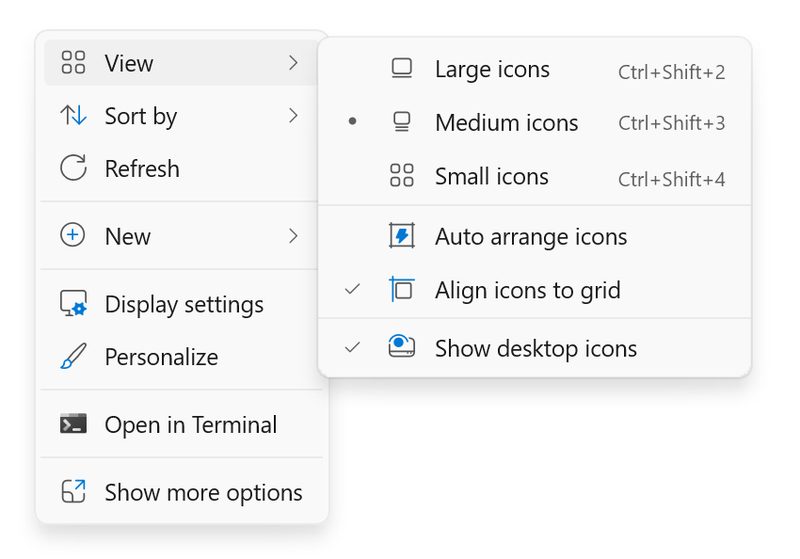
Звичний вигляд повертають у меню «Вигляд». Клацніть правою кнопкою по порожньому місцю робочого столу, відкрийте цей пункт і перевірте такі налаштування:
- стандартний розмір: «Середні значки» або Ctrl + Shift + 3;
- сітка: галочка «Вирівняти значки за сіткою»;
- автопорядок: галочка «Автоматично впорядковувати значки».
Галочка «Вирівняти значки за сіткою» ставить ярлики в рівні ряди. Тягнути їх мишею все одно можна. А «Автоматично впорядковувати значки» розкладає все сама Windows, і вільне перетягування зникає. Зніміть цю галочку, якщо місце для кожної іконки хочете обрати самі.